※この記事には広告・掲載内容は編集方針に基づき、読者の判断材料になるように作成しています。
Canva SNS予約投稿使い方とは、Canvaを活用してSNS投稿を自動予約し、投稿作業を効率化する方法です。初心者でも簡単にデザイン作成から予約投稿まで行え、AIを使ったコンテンツ自動生成や時短テクニックも活用できます。
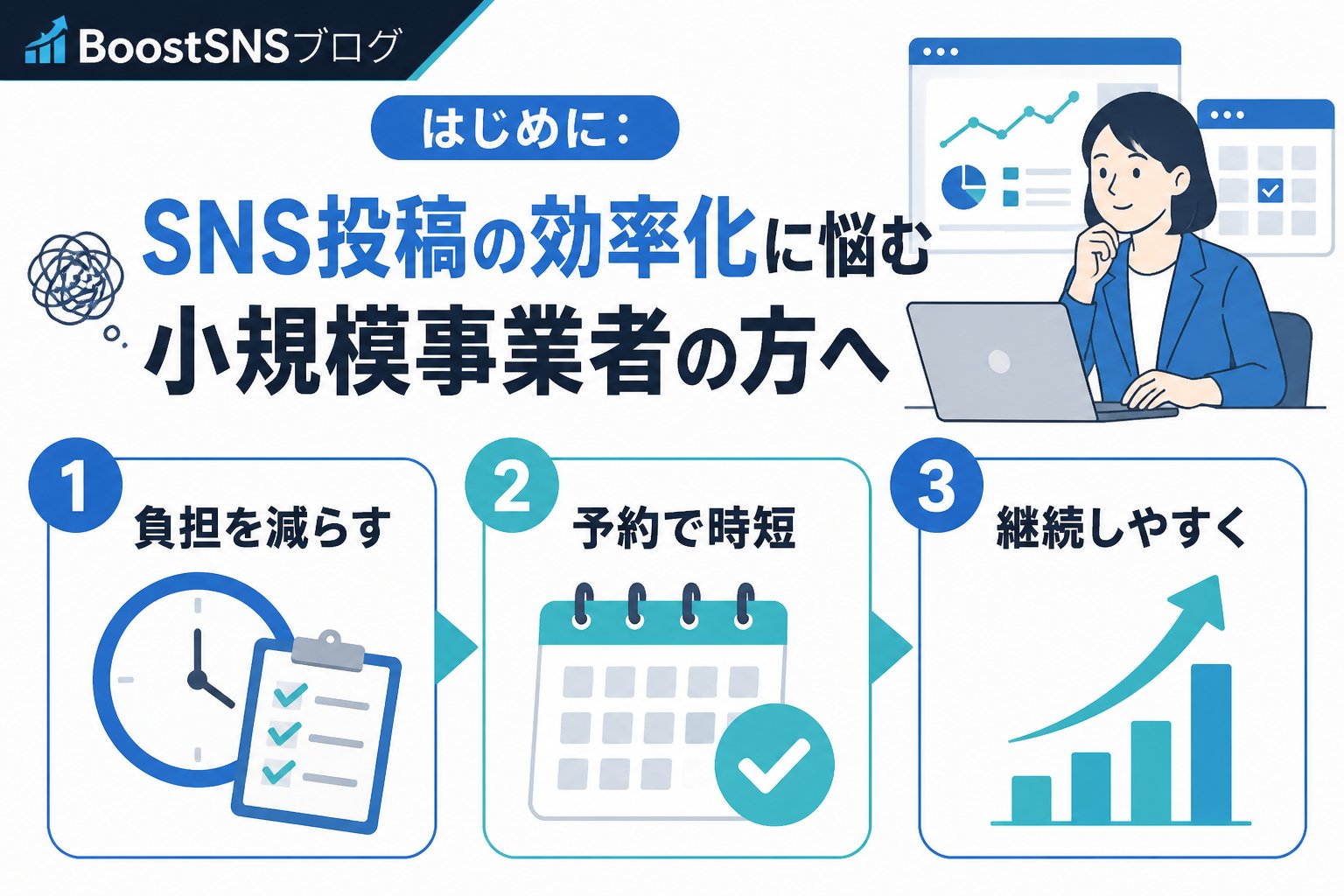
はじめに:SNS投稿の効率化に悩む小規模事業者の方へ
SNS運用を始めたけれど、投稿の継続や集客導線の構築に苦戦していませんか?特にコンテンツ制作や投稿スケジュール管理が負担になると、運用が滞りがちです。そんな悩みを解決する1つの方法が、Canvaを使ったSNS予約投稿の活用です。この記事では、Canvaを使った予約投稿の具体的な使い方や時短テクニック、注意点までをわかりやすく解説します。
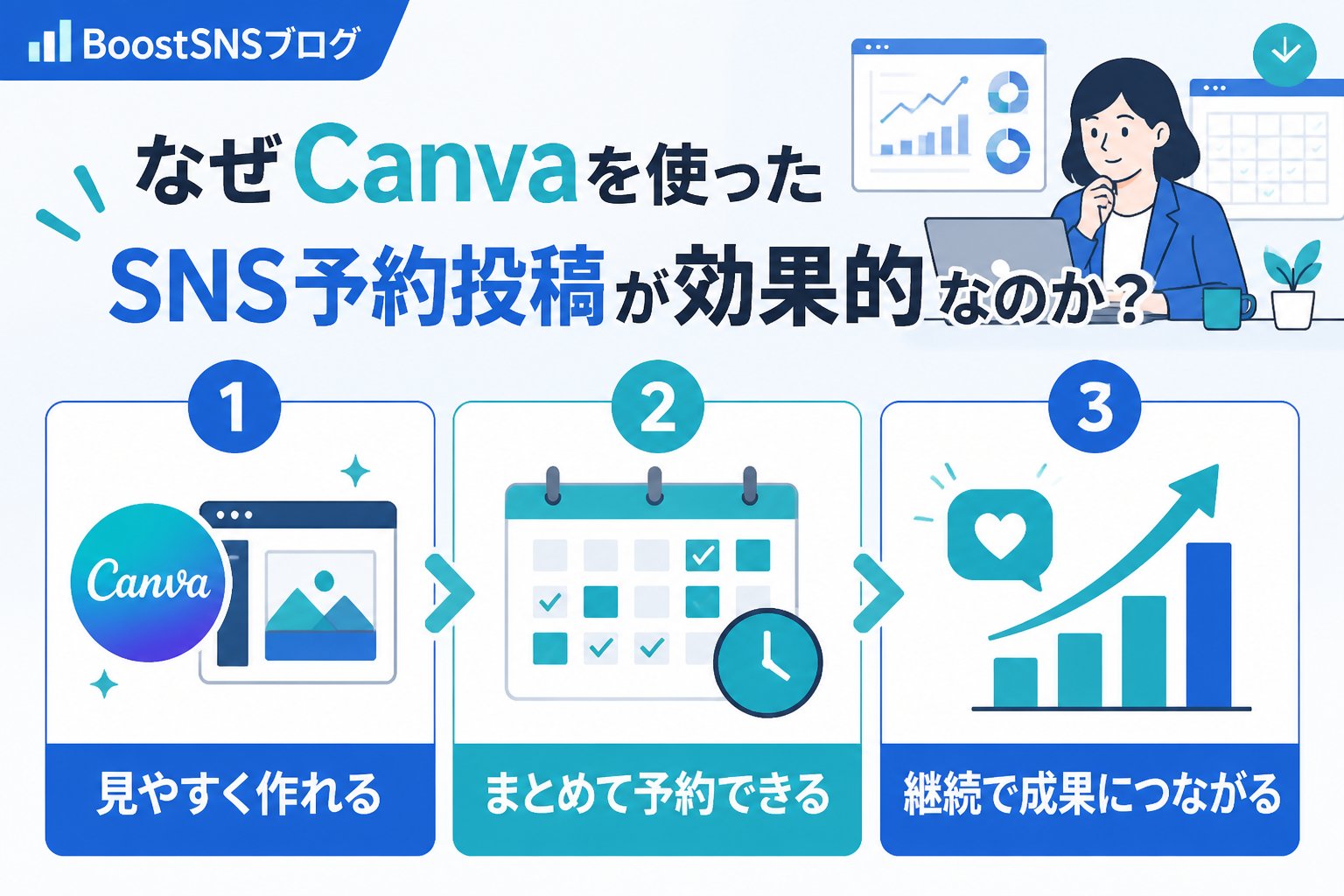
なぜCanvaを使ったSNS予約投稿が効果的なのか?
Canvaはデザイン初心者でも直感的に投稿画像やフィード用コンテンツを作成しやすいツールです。さらに、Canvaの予約投稿機能を使えば、作成した画像や動画をSNSに自動で投稿でき、投稿作業の大幅な時短が可能になります。小規模事業者にとっては、投稿の継続が成果につながるため、ツールの活用で運用効率を上げることが重要です。
Canvaで予約投稿できるSNSの種類
- Instagramフィード(フィード投稿)
- Facebookページ
- Twitter(X)
ただし、各SNSの仕様は時折変更されるため、最新の詳細は公式ヘルプを確認してください。
CanvaでSNS投稿を予約する具体的な手順
まずは公式サイトで無料アカウントを作成し、ログインします。Proプランは予約投稿機能をより多く利用可能です。アカウント作成時はメールアドレスやGoogleアカウントで簡単に登録できます。
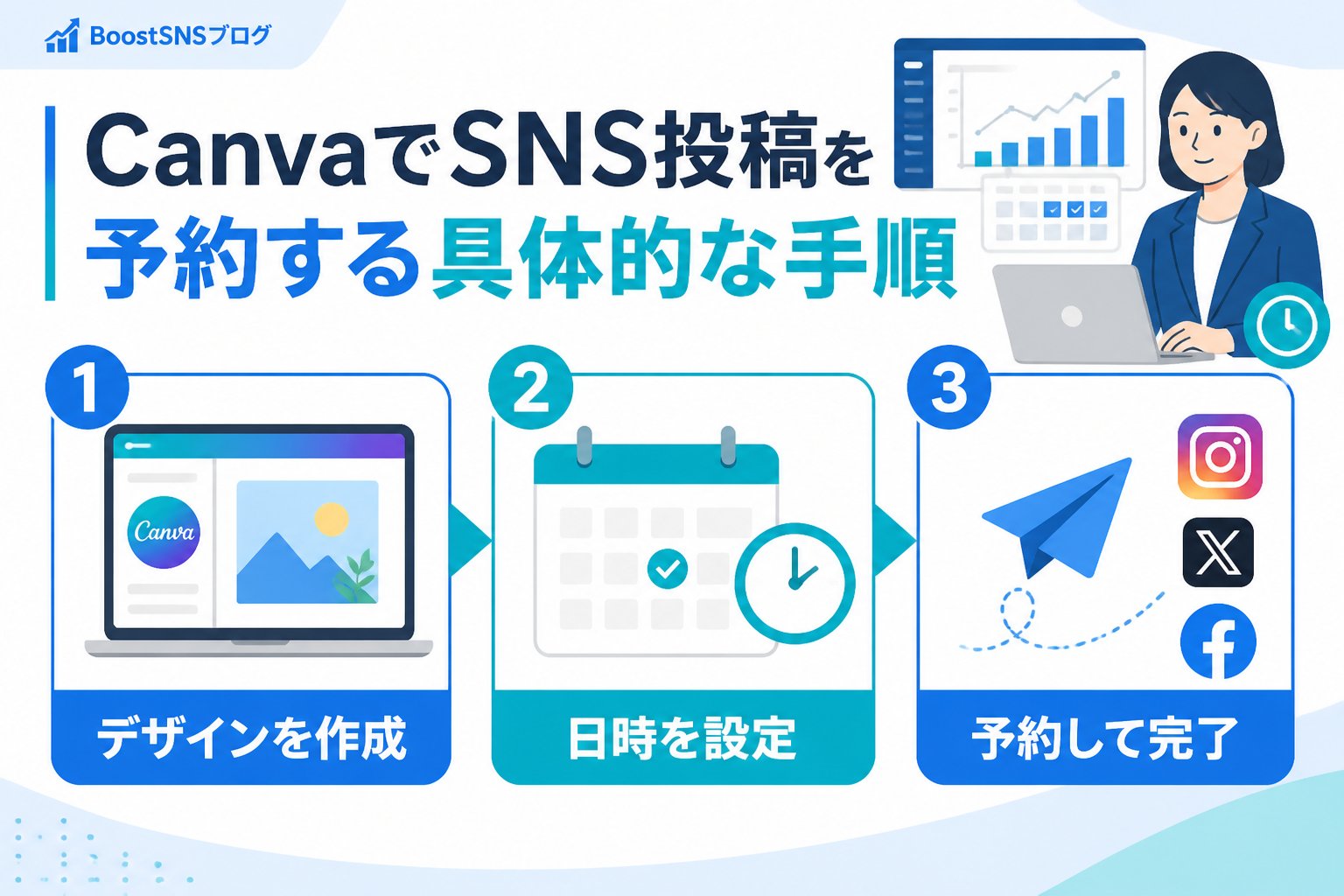
Instagramのフィード投稿なら1080×1080pxの正方形サイズで作成します。Canvaには豊富なテンプレートが用意されており、AI機能を使って投稿文やキャプションの自動生成も可能です。これにより、アイデア不足や制作時間の短縮が期待できます。
デザイン完成後、画面右上の『共有』ボタンから『予約投稿』を選択。対応するSNSアカウントを連携し、投稿日時を設定します。予約日時はカレンダーから直感的に選べ、複数の投稿をまとめてスケジューリングできます。
予約済みの投稿はダッシュボードで一覧管理可能。必要に応じて日時変更や内容編集が行えます。SNS側の仕様変更により編集制限がかかる場合もあるため、定期的に確認しましょう。
Canva予約投稿の活用で期待できる効果
- 投稿作業の時短で運用継続がしやすくなる
- 計画的な投稿スケジュールで集客効率アップ
- AIを活用したフィード投稿自動生成でアイデア不足を解消
Canva予約投稿と他ツールの比較表
| 機能 | Canva | 他の予約投稿ツールA | 他の予約投稿ツールB |
|---|---|---|---|
| 予約投稿対応SNS | Instagram, Facebook, Twitter, Pinterest, LinkedIn | Instagram, Facebook, Twitter, TikTok | Instagram, Twitter, LinkedIn |
| デザイン作成機能 | 充実(テンプレート・AI搭載) | 限定的(画像アップロード中心) | なし(投稿管理特化) |
| 価格 | 無料プランあり、Proプラン有料 | 月額制のみ | 無料プランあり |
| 操作の簡単さ | 初心者向けで直感的 | 中級者向け | 初心者向け |
| AI自動生成機能 | あり | なし | なし |
👉 横にスクロールできます
効率化のポイントとSNS運用における注意点
Canvaでの予約投稿を活用する上で、注意したいポイントがあります。特にbot運用の自動化は便利ですが、SNSの規約違反になる恐れがあるため、各プラットフォームのガイドラインを定期的に確認し慎重に運用しましょう。
重要ポイント:フォロワー購入や規約違反になる自動化は推奨しません。公式ヘルプをこまめに確認し、健全な運用を心がけましょう。
投稿内容の質と頻度のバランスを意識する
自動投稿だけに頼ると、質の低下や機械的な印象を与えることがあります。時短テクニックを使いながらも、フォロワーの反応を見て内容を改善し、手動でのコミュニケーションも大切にしましょう。例えば、コメントへの返信やストーリーズでのリアルタイム発信を組み合わせると効果的です。
定期的に分析して効果測定を行う
Instagramインサイトなどの分析ツールを活用し、予約投稿の効果を数値で把握。うまくいかない場合は投稿の時間帯や内容を調整し、継続的に改善していくことが成功の鍵です。分析結果をもとに、曜日や時間帯ごとの反応を比較し最適化しましょう。
Canva予約投稿活用の他に試したいSNS運用時短テクニック
- 投稿テンプレートの使い回しで制作時間短縮
- AIを活用した投稿文の自動生成でアイデア出しを効率化
- 複数アカウントの一括管理ツールの活用で運用負担軽減
- 定期的なコンテンツカレンダー作成で計画的な投稿管理
こうした工夫により投稿作業や分析の負担を減らし、集客導線の強化に注力できます。特にAIとテンプレートの組み合わせは初心者にもおすすめです。
まとめ:Canvaを活用したSNS予約投稿で運用効率を高めよう
今回は、Canvaを使ったSNSの予約投稿方法と運用時短の秘訣を解説しました。
✅ Canvaは初心者でも使いやすく、AIでフィードの自動生成も可能
✅ 予約投稿機能で投稿作業を効率化し、継続投稿を実現
✅ SNSの規約違反に注意しつつ安全にbot運用を心がける
✅ 定期的な分析と改善で集客効果を最大化する
これらのポイントを押さえれば、小規模事業者でも負担を減らしながら効果的なSNS運用が可能になります。ぜひ今日から取り入れて、あなたのビジネスの成長に役立ててください。
よくある質問(FAQ)
Canvaの予約投稿は無料プランでも使えますか?
無料プランでも一部の予約投稿機能は利用可能ですが、投稿数や対応SNSに制限があります。プロプランでより多くの機能が解放され、効率的な運用が可能です。
AIを使ったフィード投稿の自動生成はどの程度精度がありますか?
AIはアイデア出しや下書きに役立ちますが、必ず人の目で内容をチェックして、ブランドに合った表現に調整してください。完全自動ではなく補助ツールとして活用するのが効果的です。
予約投稿した内容を後から編集できますか?
はい。予約した投稿はダッシュボードから日時や内容の編集が可能です。ただし、SNS側の仕様変更で編集制限がかかる場合もあるため、公式ヘルプの確認をおすすめします。
💡 記憶を持つAIパートナー、育ててみませんか?
あなたとのやり取りや過去の学びを記憶したエージェントが、その記憶をもとに自分で考えて動きます。使うほど記憶が積み上がって、機械的じゃなく人のようにリアルな文章まで書けるようになります。
……ちなみにこの記事、誰が書いたと思いますか?









コメント